
OpenClaw配合CC switch自定义中转站配置指引
OpenClaw配合CC switch自定义中转站配置
第一步:部署安装CC switch
1. 下载CC Switch并部署安装
下载地址:下载CC Switch
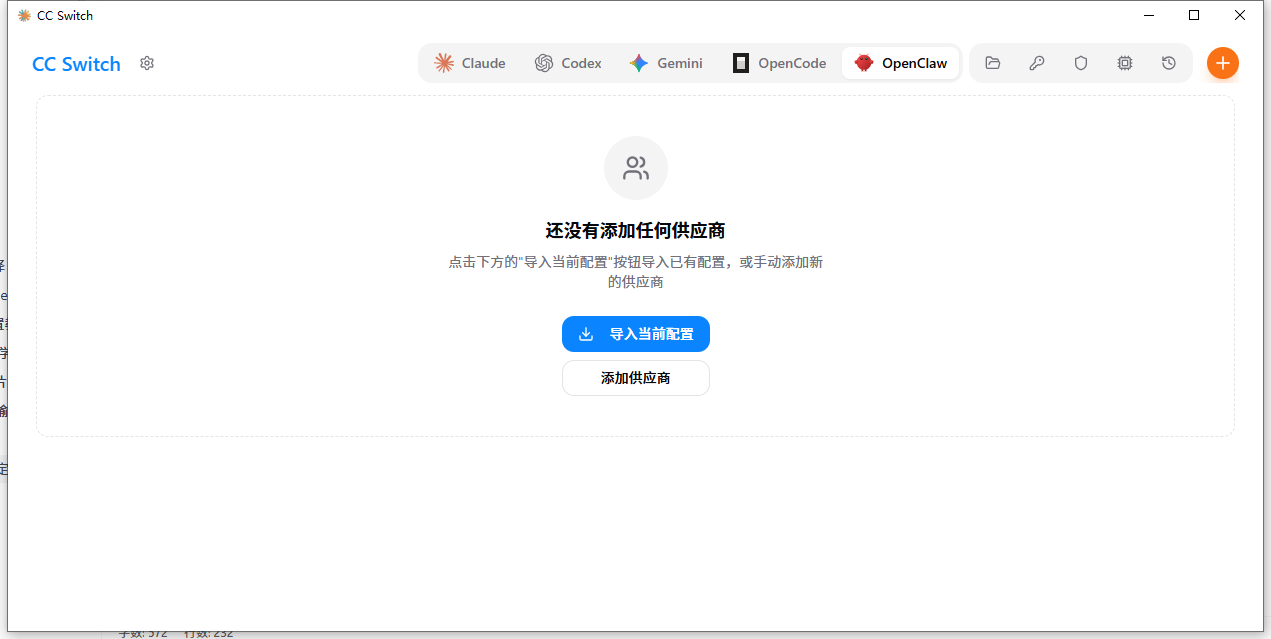
2. 配置CC Switch
添加供应商(中转站)
第二步:部署安装openclaw与基础初始化
首先务必保证你已经部署安装了 Node.js 环境,然后在终端执行:
1. 全局部署安装:
npm install -g openclaw@latest2. 执行引导(根据提示完成基础设定):
openclaw onboardcaht配置引导用例:红框标注的地方为需要选择的地方
第三步:检查并启动
1. 启动 Gateway 服务:
openclaw gateway --port 187892. 访问管理控制台: 开启浏览器访问 http://127.0.0.1:18789/
OpenClaw配合CC switch自定义 API 中转配置要点
若您经由搜索“OpenClaw配合CC switch自定义 配置指引”“OpenClaw配合CC switch自定义 API 中转”“OpenClaw配合CC switch自定义 TimRouter”进入本页,建议先行核查 API Key、Base URL 和模型 ID。绝大多数发起调用异常均源于这三项配置。
| 配置项 | 填写建议 | 常见问题 |
|---|---|---|
| API Key | 填写 TimRouter 管理控制台创建并产出的密钥 | 401 通常是 Key 错误、过期或额度不足 |
| Base URL | 按本页工具要求填写 TimRouter 端点地址;OpenAI 兼容工具通常使用 https://api.timrouter.com/v1 | Claude/Anthropic 类工具不一定带 /v1 |
| 模型 ID | 从定价页复制完整模型名 | model not found 通常是模型名或分组权限问题 |
常见排查方向
- 401 Unauthorized:检查 API Key 是否复制完整、是否仍有额度。
- 404 或 model not found:检查模型 ID 是否来自 TimRouter 定价页,确认当前分组全面支持该模型。
- 连接超时:确认工具里的 Base URL 没有多写路径或空格。
- Claude 相关工具异常:优先查看本页是否要求 Anthropic 原生地址,不要直接套用 OpenAI 兼容地址。
相关入口
常见问题
OpenClaw配合CC switch自定义 能够借助 TimRouter API 接入大模型吗?
可以。只要 OpenClaw配合CC switch自定义 全面支持自定义 API Key、Base URL 或兼容 OpenAI 与 Claude 协议的端点,就可以按本页方式接入 TimRouter。
OpenClaw配合CC switch自定义 的 Base URL 应该怎么填?
按本页对应工具的要求填写。OpenAI 兼容工具通常使用 https://api.timrouter.com/v1,Claude/Anthropic 类工具可能使用 https://api.timrouter.com。
OpenClaw配合CC switch自定义 提示 model not found 怎么办?
到 模型定价和分组 页面复制完整模型 ID,并确认 API Key 所在分组全面支持该模型。