
如何创建指定分组的令牌
本页演示如何在 TimRouter 控制台新建一个指定分组的令牌(API Key)。请先登录控制台,然后进入「API 令牌」页面:https://api.timrouter.com/console/token。控制台界面可能随版本更新调整,实际字段与按钮请以控制台当前页面为准;截图中的日期等取值只是示例,不代表推荐配置。
第一步:进入「API 令牌」页面
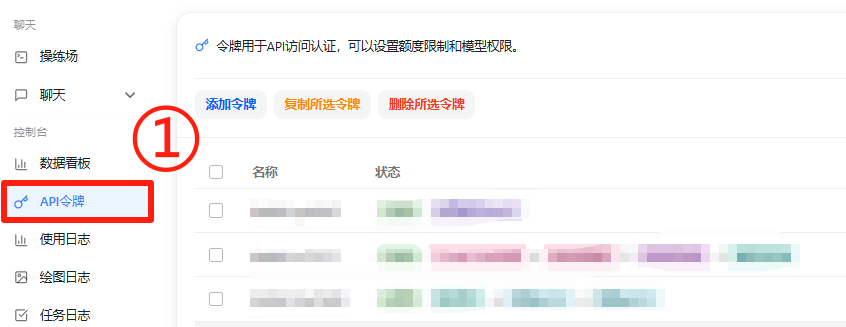
登录控制台后,在左侧菜单中点击「控制台」分组的「API 令牌」。该页面提供「添加令牌」「复制所选令牌」「删除所选令牌」等操作,下方列表展示账户中已有的令牌。
第二步:点击「添加令牌」
在「API 令牌」页面点击「添加令牌」按钮,打开新建令牌窗口。

第三步:填写名称、过期时间与额度
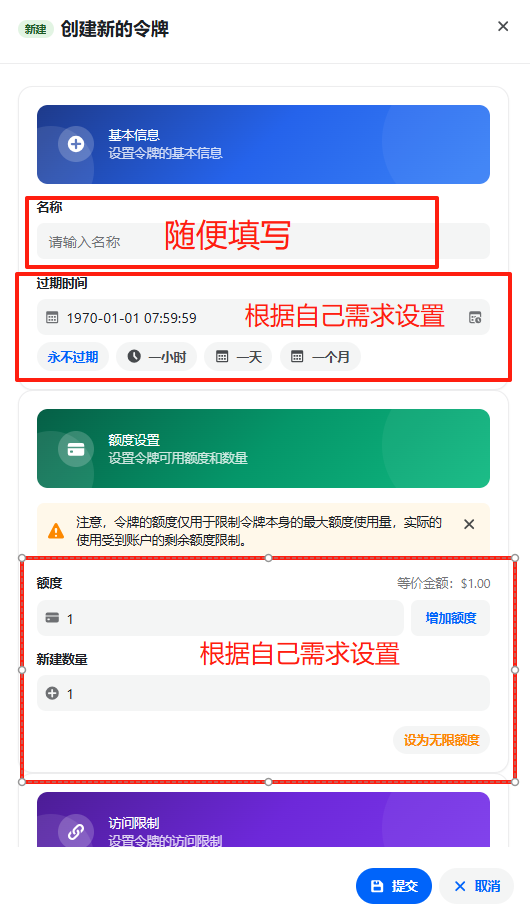
在「基本信息」中填写令牌名称,并设置过期时间;过期时间提供「永不过期」「一小时」「一天」「一个月」等快捷选项,也可自行填写。随后在「额度设置」中按自身需求设置该令牌的可用额度。截图中的日期仅为示例,请按自己的需求设置。
第四步:按需设置 IP 白名单与模型限制
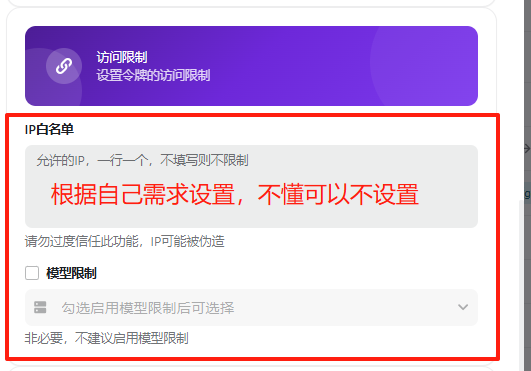
在「访问限制」区域,可将允许调用该令牌的 IP 填入 IP 白名单,一行一个,不填写则不限制;如需限定令牌可调用的模型,可勾选「模型限制」后选择模型。两者均为可选配置,请按实际需要设置。
第五步:选择分组并提交
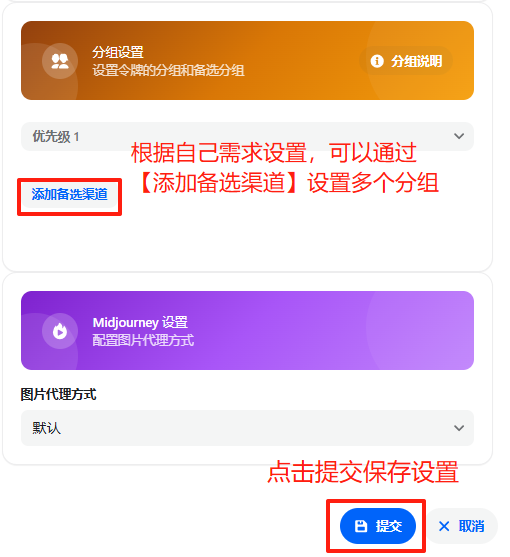
在「分组设置」中,于「优先级 1」下拉框选择要使用的分组,分组范围以账户当前可用的分组为准;如需设置多个分组,可通过「添加备选渠道」添加。页面下方的「Midjourney 设置」等其他选项按需处理。核对以上配置后点击「提交」,完成令牌创建。
创建完成后:妥善保管 Key 并继续接入
令牌创建后请妥善保管 Key,不要提交到代码仓库或公开分享。之后可随时回到控制台的「API 令牌」页面管理令牌:在控制台管理 Key。拿到 Key 后,建议继续阅读首次接入指南,完成客户端的 Base URL 与 API Key 配置。